
보고서에 현장 사진을 붙이려면 먼저 폰에서 PC로 옮겨야 합니다. 메신저로 보내면 화질이 줄어들 수 있습니다. 파일명은 IMG_4821처럼 남아서 어느 방, 몇 번째 사진인지 다시 맞춰야 합니다.
그 과정을 줄이려고 만든 도구가 스냅폴더입니다. 앱을 깔지 않고 브라우저에서 씁니다. 회원가입도 없습니다.
이 글의 화면에 나오는 사진은 설명을 위해 그린 예시 그림입니다.
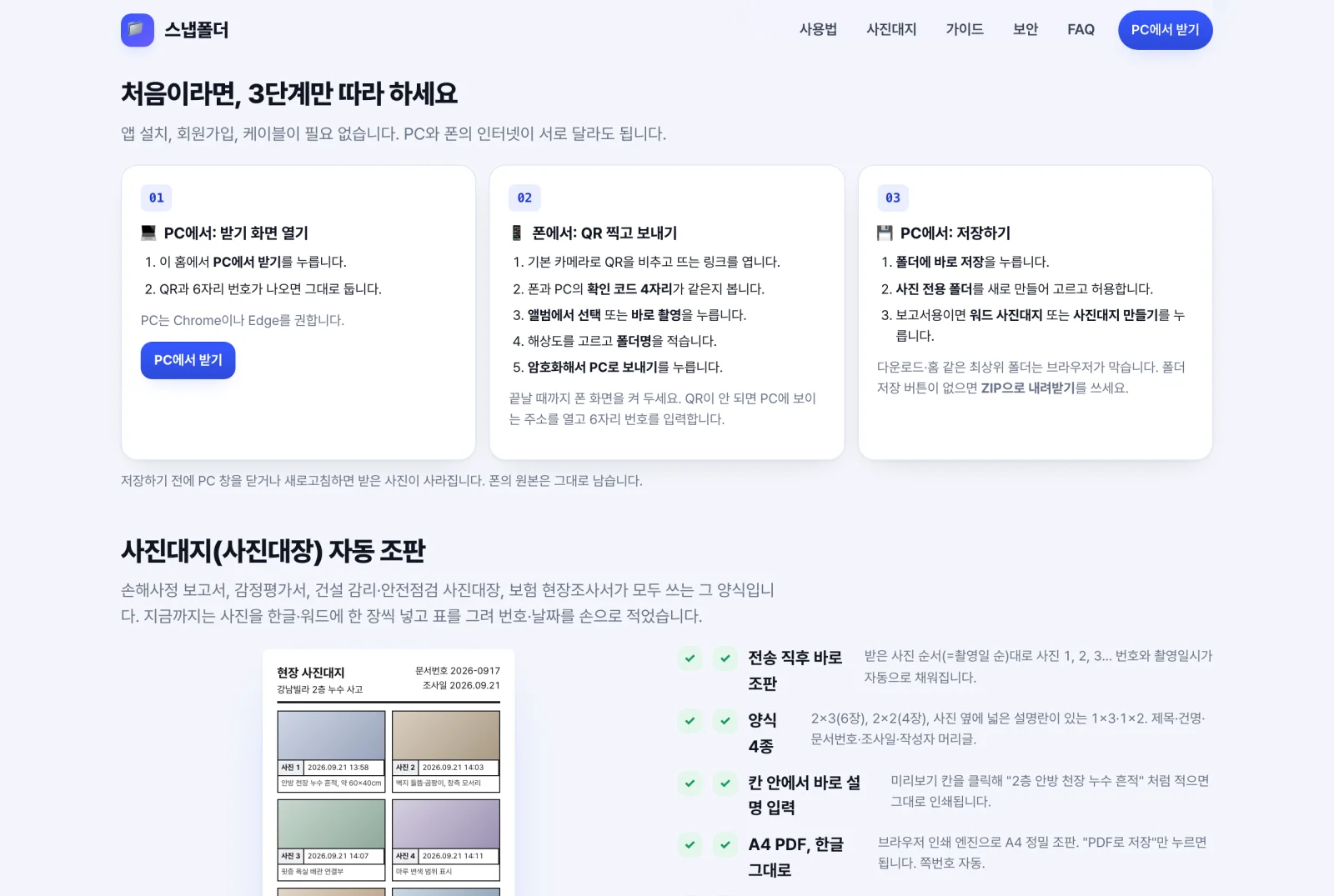
1. PC에서 받기 화면 열기
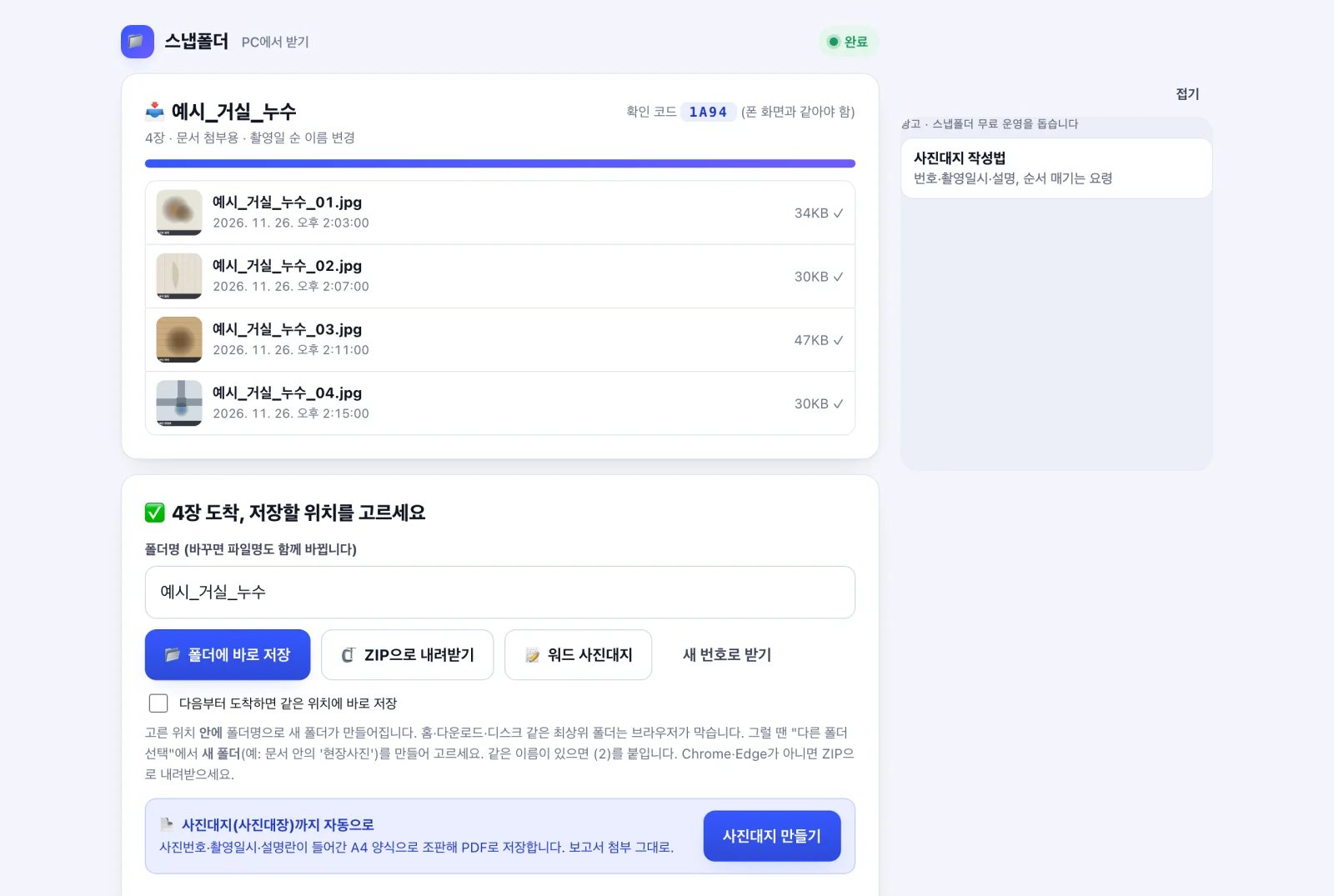
PC에서 위 주소를 열고 “PC에서 받기”를 누릅니다. QR과 6자리 번호가 나옵니다.
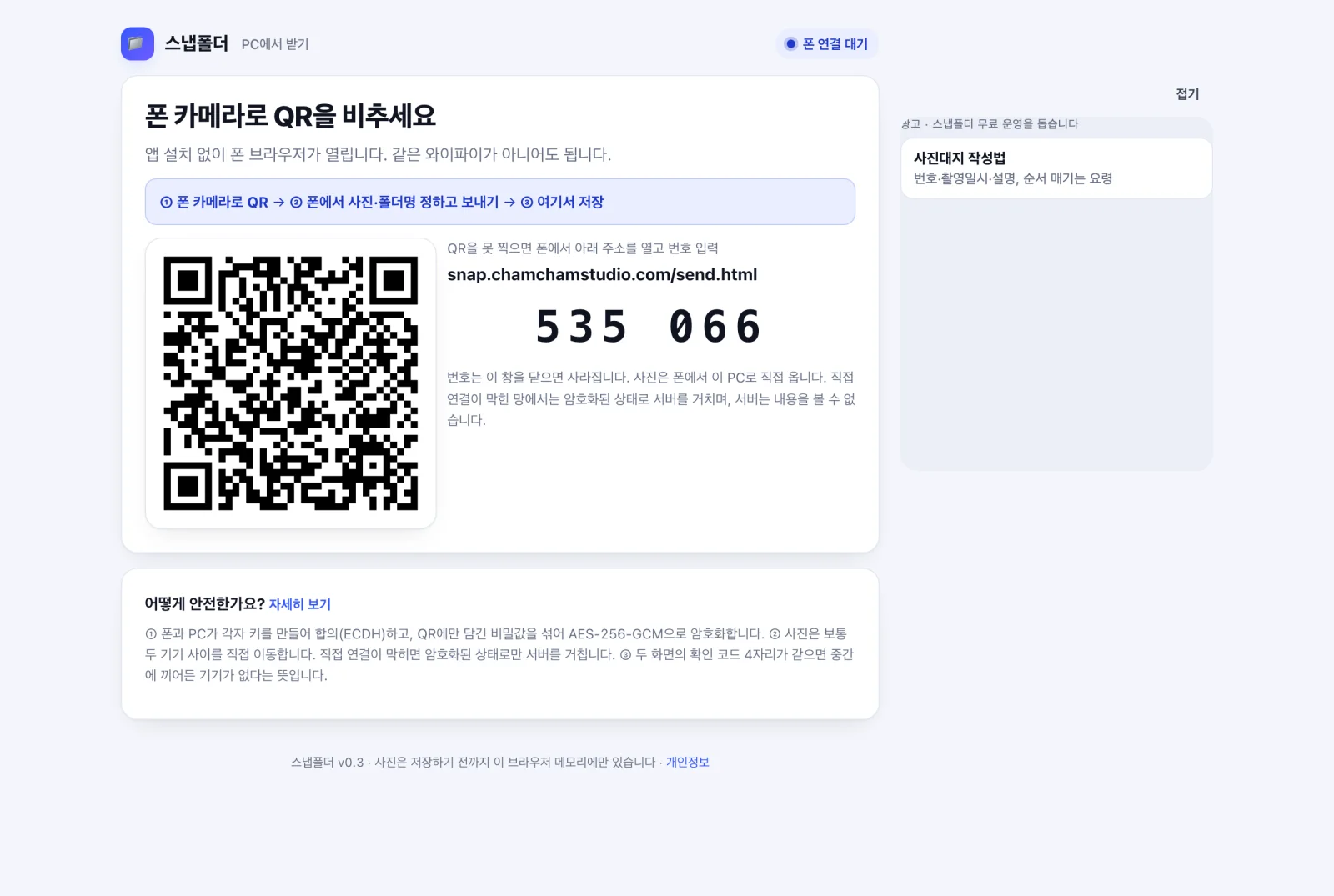
2. 폰에서 QR 찍고 보내기
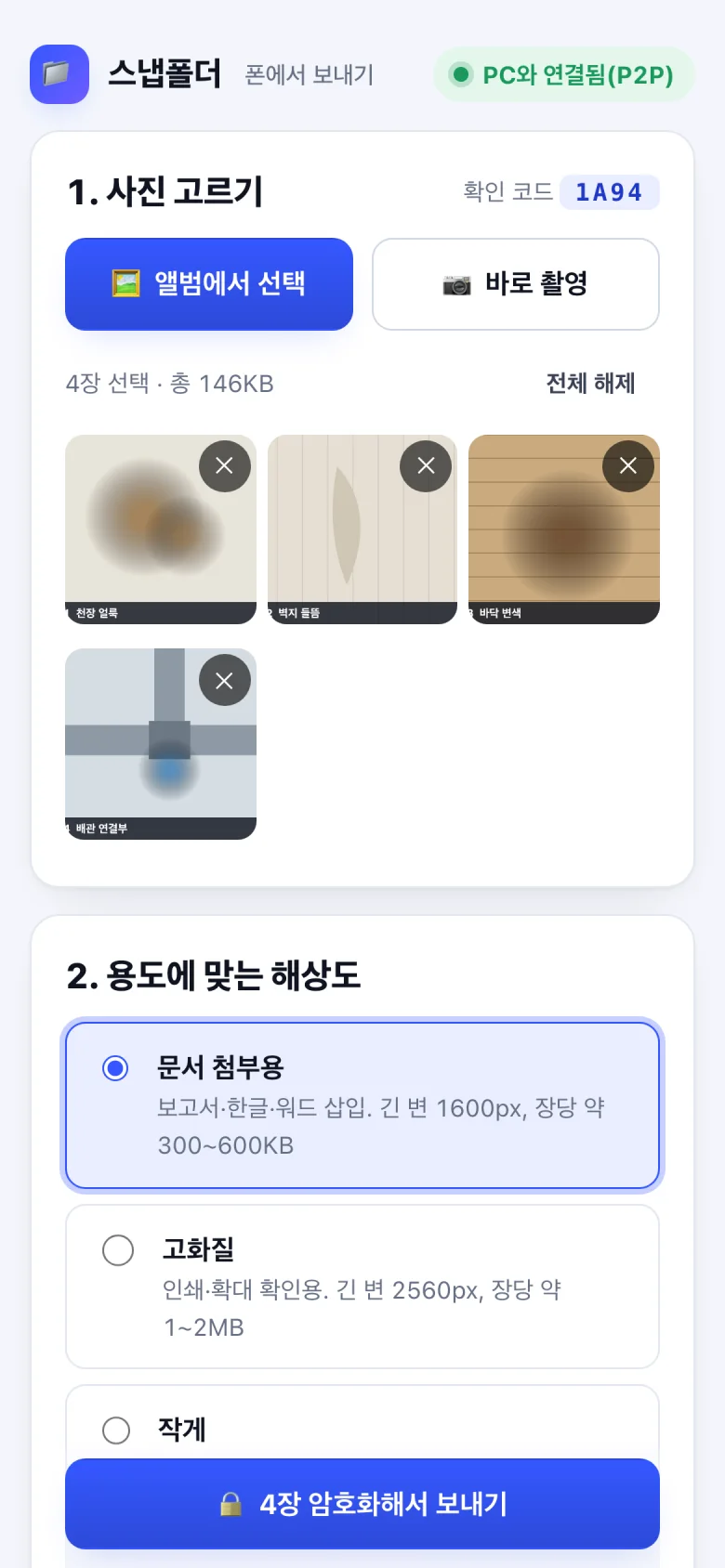
폰 기본 카메라로 QR을 비추면 보내는 화면이 열립니다. 폰과 PC에 같은 확인 코드 4자리가 보이는지 확인합니다.
사진을 고른 뒤 용도를 정합니다. 문서 첨부용, 고화질, 작게, 원본 그대로 중에서 고릅니다.
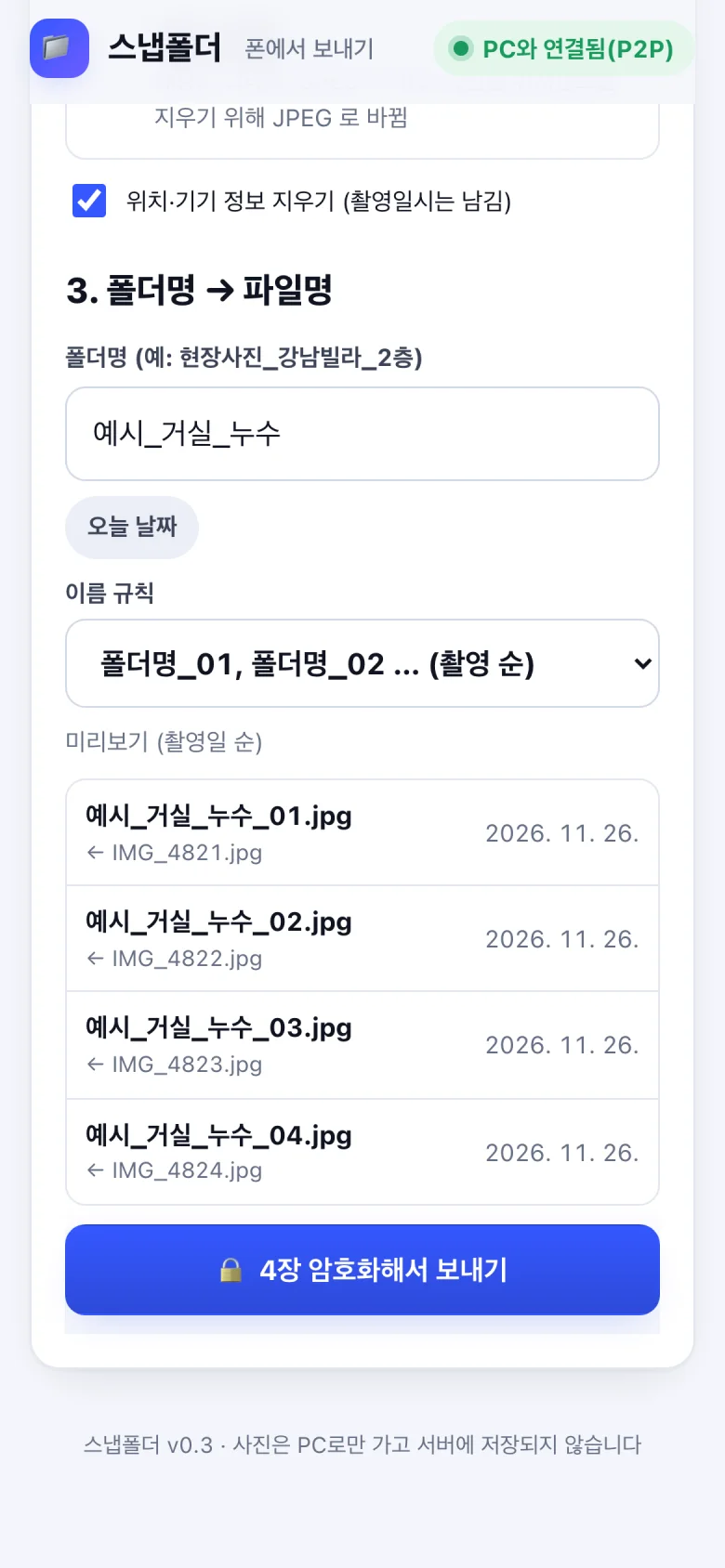
폴더명을 적으면 아래에 바뀔 파일명이 미리 나옵니다. 순서는 사진에 기록된 촬영일시를 따릅니다.
3. PC에서 저장하기
사진이 도착하면 “폴더에 바로 저장”이나 “ZIP으로 내려받기”를 누릅니다. 폴더에 저장할 때는 사진 전용 폴더를 하나 만들어 고르는 것을 권합니다. 다운로드나 홈 같은 최상위 폴더는 브라우저가 막습니다.
사진대지까지
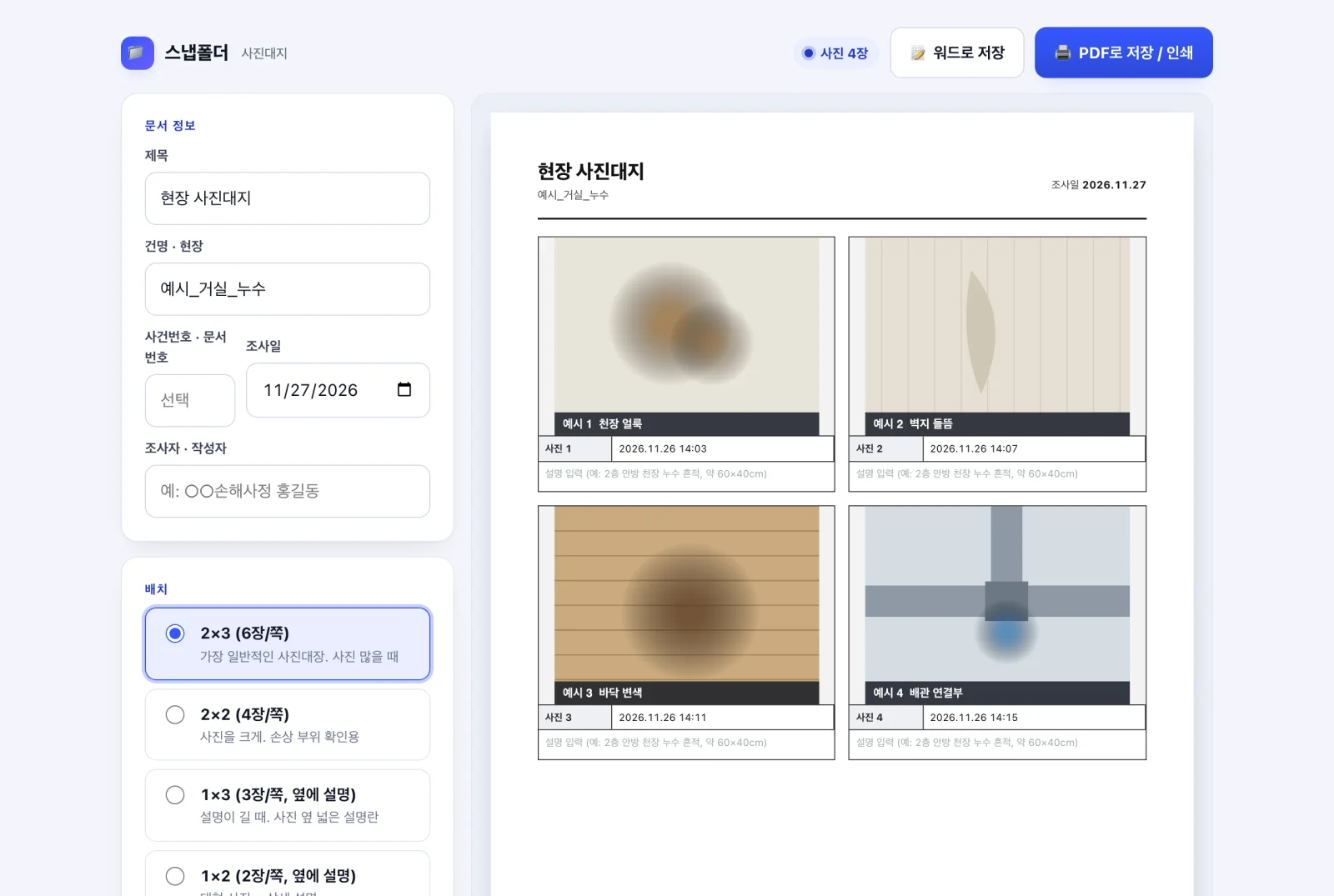
받은 화면에서 “사진대지 만들기”를 누르면 A4에 사진 번호, 촬영일시, 설명 칸이 배치됩니다. 설명을 적고 PDF로 저장합니다. 워드 파일로도 받을 수 있습니다. 한 쪽에 2장, 3장, 4장, 6장 중에서 고릅니다.
사진은 어디를 거치나
사진은 폰에서 암호화되고 받는 PC에서만 풀립니다. 보통은 두 기기가 직접 주고받습니다. 직접 연결이 막힌 망에서는 서버가 암호화된 상태 그대로 전달합니다. 서버에 저장하지 않습니다. 위치정보는 기본으로 지우고 촬영일시만 남깁니다.
직접 연결을 준비할 때 구글의 공개 서버에 접속 IP가 전달됩니다. 이런 한계까지 보안 설명 페이지에 적어 두었습니다. 외부 기관의 보안 점검은 받지 않았습니다.
알아 둘 점
- 보내는 동안 폰 화면을 켜 두세요. 끊기면 다시 연결해 보냅니다.
- PC 폴더에 바로 저장하는 기능은 크롬과 엣지에서 됩니다. 다른 브라우저는 ZIP으로 받습니다.
- 저장하기 전에 PC 창을 닫으면 받은 사진이 사라집니다.
- 회사 업무 사진이라면 회사 보안 규정을 먼저 확인하세요.
시제품이라 부족한 곳이 있습니다. 불편한 점을 알려 주시면 고치겠습니다.